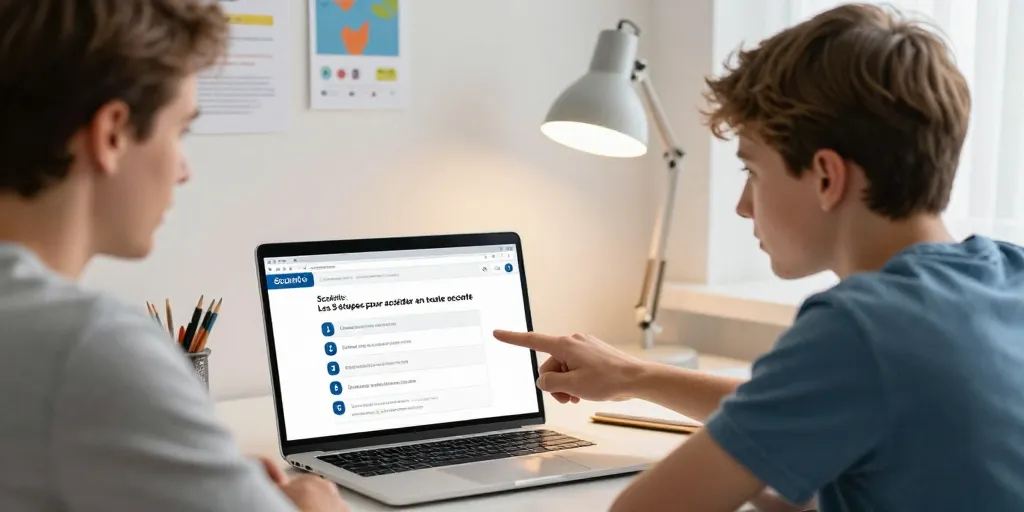
Scolinfo accès sûr
- Vérifier l’URL en tapant www.scolinfo.net et en évitant les liens reçus depuis un mobile ou un wifi public.
- Contrôler le certificat en cliquant sur le cadenas et en lisant l’émetteur pour éviter le typosquatting et les pages factices.
- Préparer les identifiants et noter le contact support pour réinitialiser ou contacter en cas de doute et activer 2FA.
Le matin d’une réunion parent‑professeur vous réalisez que le portail scolaire refuse de s’ouvrir. Vous sentez monter une petite panique quand l’horloge avance et que le code d’accès reste introuvable. Un faux lien reçu par courrier électronique peut ruiner une soirée de préparation. La recherche du vrai site s’avère plus technique qu’on croit quand on utilise un smartphone et un wifi public. Ce texte montre un parcours concret pour reconnaître l’adresse officielle et se connecter sans risque.
Le site officiel de Scolinfo et les signes fiables pour confirmer l’URL et la sécurité
La première vérification commence toujours par l’adresse dans la barre du navigateur. Vous regardez si l’URL correspond exactement à www.scolinfo.net et si aucun caractère suspect n’a été glissé. Un cadenas à gauche de l’URL indique une connexion chiffrée mais il faut aller plus loin. Ce qui suit aide à distinguer un vrai portail d’un imitateur maladroit.
Le repère URL officiel www.scolinfo.net et les vérifications techniques à effectuer
Le contrôle essentiel consiste à taper manuellement l’adresse et à éviter les liens envoyés depuis des sources non vérifiées. Vous cliquez ensuite sur le cadenas du navigateur pour lire l’émetteur du certificat et la validité. Le lien officiel vaut le clic. Ce geste simple élimine la plupart des sites de type typosquatting.
La vérification visuelle du site et les indicateurs pour éviter le phishing et les faux
La comparaison du logo et des mentions légales confirme souvent l’authenticité quand l’éditeur et l’adresse postale correspondent à l’établissement. Vous repérez les fautes d’orthographe et les demandes d’informations inhabituelles comme un numéro de carte bancaire immédiat. La clé technique s’appelle certificat SSL. Le souvenir du contact support officiel réduit le risque d’erreur humaine.
| Vérification | Pourquoi c’est important | Action recommandée |
|---|---|---|
| URL exacte | Évite les domaines mimétiques et le typosquatting | Taper manuellement www.scolinfo.net ou utiliser favori vérifié |
| Certificat SSL | Garantit la connexion chiffrée et l’identité du site | Cliquer sur le cadenas et vérifier l’émetteur du certificat |
| Mentions légales | Confirme l’éditeur et les coordonnées officielles | Comparer les coordonnées avec celles fournies par l’établissement scolaire |
La validation de ces éléments permet d’aborder ensuite un parcours d’accès structuré en cinq étapes faciles. Vous suivez ce parcours depuis un mobile ou un ordinateur selon votre usage. Un enchaînement logique réduit le temps perdu et les erreurs de connexion. Ce qui suit décrit chaque étape avec des astuces pratiques et des solutions rapides.
Le guide des 5 étapes pour accéder à Scolinfo en toute sécurité depuis mobile ou navigateur
La mise en place pratique commence par rassembler vos identifiants fournis par l’établissement et la bonne URVous vérifiez ensuite que votre navigateur est à jour et que le réseau est sûr avant de vous connecter.
Le détail des étapes 1 à 3 pour préparer identifiant, mot de passe et accès initial
Le point de départ consiste à noter le login et le code établissement fournis sur papier pour éviter les erreurs de saisie. Vous utilisez un gestionnaire de mots de passe sécurisé ou une note hors ligne si vous préférez la méthode papier. Une sauvegarde papier évite des oublis. La sélection du profil correct parent élève ou enseignant sur la page d’accueil déverrouille l’espace adapté.
La liste suivante accompagne la préparation avant la première connexion.
- Une copie du login et du code établissement à portée de main
- La saisie manuelle de www.scolinfo.net pour entrer
- La vérification du cadenas du navigateur avant toute saisie
- La création d’un mot de passe long et unique
- La note du contact support de l’établissement
La description des étapes 4 et 5 pour résoudre les problèmes et sécuriser la session
Le recours au lien « mot de passe oublié » suit la procédure officielle et demande souvent une adresse email enregistrée ou un code d’établissement. Vous contactez le support si la réinitialisation échoue après deux tentatives afin d’éviter des manipulations hasardeuses. La réinitialisation officielle protège vos identifiants. La fermeture de session après usage sur un poste partagé et l’activation de la double authentification si disponible verrouillent l’accès.
| Étape | Action rapide | Résultat attendu |
|---|---|---|
| 1 Préparer identifiants | Rassembler login et code établissement | Accès prêt sans perte de temps |
| 2 Vérifier URL | Taper www.scolinfo.net et vérifier SSL | Connexion sécurisée au bon portail |
| 3 Se connecter | Choisir profil et saisir identifiants | Accès au tableau de bord personnel |
| 4 Récupérer mot de passe | Utiliser le lien « mot de passe oublié » | Réinitialisation sécurisée |
| 5 Sécuriser session | Se déconnecter sur poste public et activer 2FA | Session protégée et privée |
La dernière recommandation concerne la routine post‑connexion et quelques réactions face aux erreurs. Vous notez les messages d’erreur précis pour les transmettre au support et éviter les tâtonnements. La vérification du cache efface les soucis d’affichage. Le conseil pratique reste simple garder le favori officiel et contacter l’établissement si un doute persiste.
Votre prochain geste peut être d’ouvrir le navigateur et de taper l’adresse correcte pour tester la connexion. Vous pensez ensuite à enregistrer le favori et à noter le support sur votre téléphone. Ce petit rituel vous fera gagner du temps et de la tranquillité lors de la prochaine réunion scolaire.