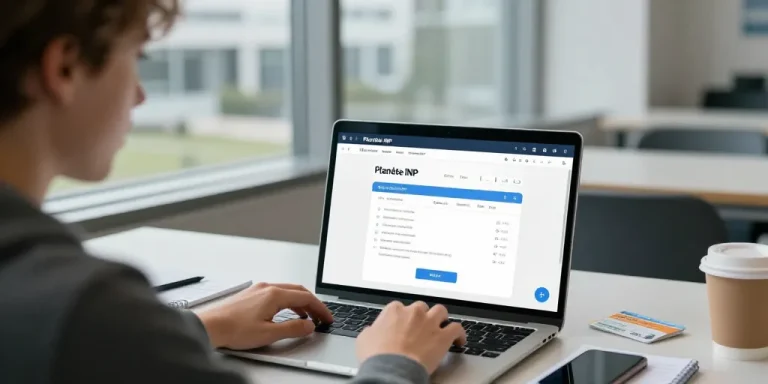
Accès planète inp
- Portail : on accède via une authentification pour consulter webmail, Moodle et planning, centralisant les services essentiels.
- Connexion CAS : on suit l’identification avec MFA et gère les erreurs de redirection en vidant cache ou réessayant plus tard.
- Dépannage : on ouvre un ticket Matrix en précisant identifiant, captures et message clair, ou consulte la page de statut avant d’agir.
Le matin vous ouvrez Planète INP pour vérifier votre messagerie. Vous sentez la pression monter quand un courriel officiel manque. Un mauvais clic sur la page peut couper l’accès aux ressources. Ce texte pose une feuille de route claire et pratique pour retrouver un accès fonctionnel. La suite propose étapes solutions et contacts utiles pour agir vite.
Le portail Planète INP et son rôle central pour accéder aux services numériques de l’école
Le portail centralise Moodle planning webmail et support via CAVous accédez à tout depuis une seule authentification.
Le processus de connexion CAS pour accéder à l’ENT et aux services associés
Le CAS redirige vers une page d’identification et demande identifiant et mot de passe. Vous saisissez votre identifiant puis votre mot de passe et vous validez la redirection. Une vérification MFA demande un code temporaire. Ce mécanisme produit parfois des messages d’erreur en cas de propagation lente.
La page d’accueil du portail avec les liens rapides vers webmail Moodle et planning
Le bandeau supérieur rassemble les accès rapides vers webmail Moodle et planning. Vous repérez le bouton se connecter en haut à droite pour lancer le CAUn espace favoris permet d’épingler messagerie et planning pour revenir plus vite. Ce chemin évite la recherche dispersée entre outils.
Le portail offre accès unique sécurisé.
La connexion CAS donne accès immédiat à la messagerie et aux ressources pédagogiques. Vous naviguez ensuite entre outils sans nouvelle identification.
Le webmail INP et les fonctionnalités essentielles pour la communication institutionnelle
Le webmail sert à recevoir alertes officielles notifications de cours et échanges administratifs. Vous l’utilisez principalement pour informations publiques et convocations officielles.
Le tableau de bord du webmail et la gestion des dossiers règles et filtres pour trier le courrier
Le tableau de bord affiche boîtes dossiers et règles pour trier le flux entrant. Vous créez un dossier puis une règle qui déplace automatiquement les notifications Moodle. Un bon tri augmente la visibilité des messages importants et réduit le bruit. Ce classement protège l’inbox contre l’accumulation inutile.
Le paragraphe suivant donne des actions concrètes à appliquer immédiatement.
- Créer un dossier « Notifications Moodle ».
- Écrire une règle pour expéditeur Moodle uniquement.
- Archiver automatiquement les messages anciens après 90 jours.
- Marquer comme important les messages administratifs.
- Synchroniser les dossiers avec le client IMAP.
La configuration des signatures notifications et répondeurs automatiques pour une communication professionnelle
Le menu paramètres permet d’ajouter une signature institutionnelle et de régler les réponses automatiques. Vous rédigez une signature courte avec nom promotion et contact administratif pour rester lisible. Un répondeur automatique informe des périodes d’absence avec dates précises et contact alternatif. Ce paramétrage évite les incompréhensions lors d’absence prolongée.
La signature identifie votre message.
| Fonctionnalité | Utilité principale | Conseil pratique |
|---|---|---|
| Dossiers et filtres | Organisation automatique du flux | Créer filtre pour notifications Moodle et messages admin |
| Signature | Identification professionnelle | Inclure nom promotion et contact administratif |
| Répondeur automatique | Informer absence ou délais de réponse | Activer pour périodes d’examen ou congés |
La synchronisation entre webmail et calendrier simplifie le suivi des cours et des convocations. Vous gagnez du temps en centralisant alertes et événements.
Le paramétrage des clients de messagerie et de la synchronisation mobile pour accès nomade
Le webmail accepte IMAP SMTP et CalDAV pour calendrier et contacts. Vous préférez IMAP pour garder les dossiers synchronisés entre appareils.
Le protocole IMAP SMTP et les paramètres recommandés pour le webmail INP par défaut
Le serveur IMAP conserve la synchronisation des messages lus et supprimés entre le webmail et vos appareils. Vous configurez SMTP pour l’envoi sécurisé via TLS et ports recommandés fournis par le centre. Le protocole IMAP garde tout synchronisé. Ce réglage évite les duplications et les erreurs d’état entre clients.
La synchronisation du calendrier et du carnet d’adresses avec un smartphone ou un client de messagerie
Le calendrier CalDAV permet d’importer événements Moodle et calendrier personnel dans le téléphone. Vous vérifiez régulièrement les permissions partagées pour éviter conflits et doublons. Un bon nommage des calendriers réduit les erreurs lors de la synchronisation. Ce contrôle rapide prévient la perte d’événements importants.
Le dépannage des accès et la récupération des comptes avec les ressources du centre de services
Le centre de services gère mot de passe oublié compte bloqué et incidents CAS avec délais de prise en charge indiqués. Vous consultez la page de status pour vérifier une panne globale avant d’ouvrir un ticket.
Le parcours en cas de mot de passe oublié compte bloqué ou problème d’authentification CAS
Le parcours mot de passe oublié commence par la page dédiée et la validation via email ou question de sécurité. Vous suivez les indications et patientez la propagation des changements avant de retenter la connexion. Votre mot de passe se réinitialise. Ce processus peut laisser quelques minutes d’indisponibilité pour certains services.
La procédure pour ouvrir un ticket via Matrix ou contacter le centre de services numériques pour un suivi
Le ticket Matrix s’ouvre en indiquant identifiant type de problème et captures d’écran si nécessaire. Vous écrivez un message clair pour accélérer le diagnostic. Un ticket Matrix accélère le suivi. Ce format aide le technicien à reproduire l’erreur plus vite.
| Erreur détectée | Cause probable | Action recommandée |
|---|---|---|
| Identifiants refusés | Mot de passe expiré ou compte bloqué | Utiliser mot de passe oublié puis ouvrir ticket si bloqué |
| Page de redirection CAS en boucle | Cookies ou session corrompue | Vider cache et cookies ou essayer navigation privée |
| Synchronisation calendrier échouée | Mauvais paramètres CalDAV ou droits manquants | Vérifier URL serveur et permissions partagées |
Les bonnes pratiques de sécurité et de gestion du courrier pour les étudiants et le personnel
Le mot de passe fort et la sauvegarde régulière réduisent les risques de perte d’accès. Vous activez la double authentification quand elle est proposée par le CAS.
La gestion des messages sensibles la lutte contre le phishing et l’archivage sécurisé des échanges
Le phishing se repère via expéditeur suspect liens raccourcis et demandes d’informations personnelles. Vous vérifiez les entêtes et la destination d’un lien avant toute action. Votre vigilance protège vos données. Ce réflexe évite la plupart des manipulations frauduleuses.
Les recommandations pour sauvegarder transférer et conserver les pièces jointes importantes en toute sécurité
La conservation sur les espaces partagés institutionnels garantit accès et respect des règles internes. Vous nommez les fichiers de façon cohérente et archivez dans un dossier daté. Le format ICS synchronise les calendriers. Ce travail facilite les recherches et la traçabilité des documents officiels.
Le guide rapide des ressources utiles FAQ et liens pour aller plus loin sur Planète INP
Le centre propose tutoriels vidéos fiches pas à pas et une FAQ accessible depuis la page d’accueil. Vous priorisez les tutoriels courts pour résoudre les tâches fréquentes rapidement.
Le choix des guides tutoriels vidéos et fiches pas à pas recommandés pour les tâches fréquentes
Le visionnage d’une vidéo de deux minutes suffit souvent pour connecter un client ou synchroniser un calendrier. Vous suivez l’ordre: connexion CAS configuration IMAP puis synchronisation calendrier pour résoudre la plupart des cas. Un pas à pas clair vaut mieux qu’un long texte abstrait.
La liste des contacts locaux et pages dédiées des écoles membres pour particularités et support local
Le message au support doit toujours préciser école promotion identifiant et captures d’écran pour accélérer l’intervention. Vous incluez ces éléments dans la première requête pour gagner du temps.
La prochaine action pour le lecteur est simple et directe : tentez la connexion CAS puis ouvrez un ticket si nécessaire. Vous gardez ainsi le contrôle et la sérénité face aux incidents techniques. Ce conseil rapide vous permettra de reprendre vos activités sans attente inutile.