

Accès rapide sécurisé
- Conservation : les bulletins sont archivés 50 ans et disponibles pour export légal, imprimables localement et facilement.
- Accès : suivre le bouton Se connecter, utiliser mot de passe oublié ou QR code pour récupérer et télécharger le bulletin en quelques minutes.
- Sécurité : activer la 2FA, vérifier chiffrement et hébergement UE pour conformité RGPD et disponibilité via SLA et sauvegardes.
MyArkevia conserve les bulletins de paie pendant 50 ans. Vous pouvez accéder à votre espace client sécurisé pour télécharger un bulletin en quelques minutes si vous suivez les bonnes étapes. Cet article indique clairement comment se connecter, résoudre les problèmes courants et vérifier les garanties techniques pour salariés et responsables RH.
Le chemin pas à pas pour se connecter à l’espace client sécurisé MyArkevia
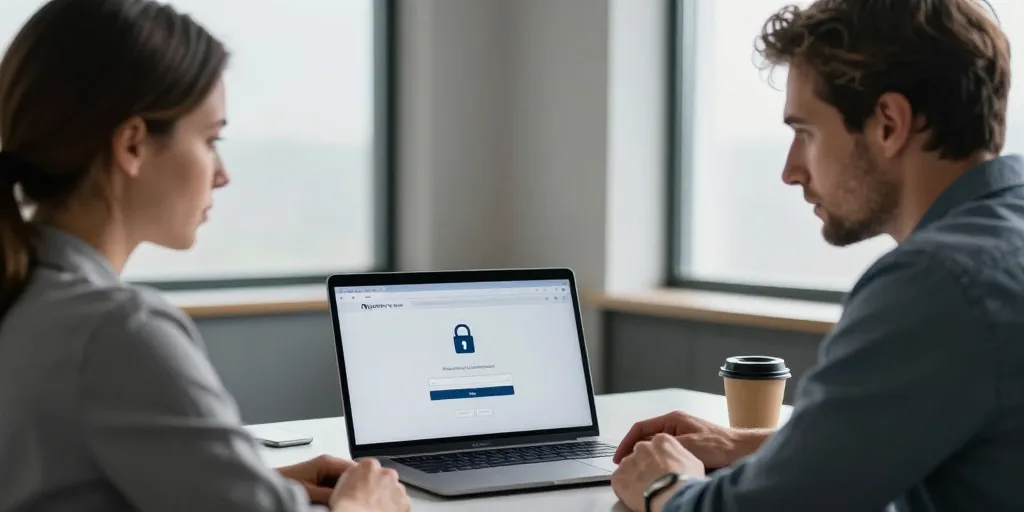
Vous devez repérer le bouton « se connecter » en haut à droite du site web ou de la page mobile. Le bouton doit rester visible sur toutes les pages pour éviter les recherches inutiles. Le bouton de connexion doit être placé en haut à droite et rester visible sur toutes les pages.
Vous trouverez sur la page de connexion des liens pour mot de passe oublié et pour contacter l’assistance. Ces liens réduisent le nombre d’appels au service client et accélèrent la récupération d’accès. La page de connexion doit proposer mot de passe oublié, assistance et contact du service client.
La page de connexion et les éléments visibles pour un accès rapide et sûr
Vous devez voir clairement les champs identifiant, mot de passe et 2FA dès l’ouverture de la page. Les formats d’identifiant acceptés doivent être indiqués sous le champ pour limiter les erreurs de saisie. Afficher clairement les champs identifiant, mot de passe, 2FA et un lien d’aide pour réduire les erreurs.
- 1/ formats acceptés indiquer n° employé, email ou matricule sous le champ identifiant pour éviter les tentatives inutiles
- 2/ messages d’erreur afficher une explication précise (ex: « mot de passe invalide ») et proposer le lien mot de passe oublié
- 3/ accès mobile proposer QR code et lien vers l’application pour une connexion rapide depuis smartphone
Le processus de première connexion et l’activation du coffre pour salariés
Vous recevez normalement un email d’activation envoyé par l’employeur ou par MyArkevia. L’email contient un lien sécurisé pour créer votre mot de passe et configurer l’authentification. Expliquer l’activation par email ou lien envoyé par l’employeur et la configuration du mot de passe.
Vous pouvez activer la double authentification dès la première connexion pour sécuriser l’accès. La 2FA peut être via application d’authentification ou SMS selon les réglages de l’entreprise. Détailler l’option d’authentification à deux facteurs et la conservation sécurisée des bulletins pendant 50 ans.
| service | délai moyen | disponibilité |
|---|---|---|
| réinitialisation email | 15 minutes | 24/7 automatique |
| assistance humaine | 24 à 48 heures | jours ouvrés 9h-18h |
| validation via employeur | 48 à 72 heures | selon service RH |
| export légal d’archives | 5 jours ouvrés | sur demande formelle |
La gestion des incidents et les garanties de sécurité pour la conservation des documents RH
Vous devez connaître la procédure mot de passe oublié et les options de suppression de compte avant un incident. La présence d’une assistance humaine avec SLA réduit les risques d’interruption prolongée. Documenter la procédure mot de passe oublié, suppression de compte et assistance humanisée.
Vous pouvez vérifier la conformité RGPD via les fiches techniques et les certificats d’hébergement. L’archivage 50 ans est une obligation réglementaire couverte par des datacenters localisés en UMettre en avant conformité RGPD, durée d’archivage 50 ans et localisation de l’hébergement.
La procédure de récupération d’accès et d’assistance en cas de mot de passe perdu
Vous allez recevoir un email de réinitialisation si vous utilisez le lien mot de passe oublié. L’email contient un code temporaire ou un lien valable quelques minutes pour des raisons de sécurité. Expliquer email de réinitialisation, codes temporaires et vérification par employeur si nécessaire.
- 1/ vérification suivre le lien dans l’email et saisir le code 2FA si demandé pour confirmer votre identité
- 2/ assistance contacter le service client via le formulaire ou téléphone si l’email n’arrive pas, indiquer SLA et horaires
- 3/ recours solliciter l’intervention RH si l’accès reste bloqué plus de 72 heures pour restauration via employeur
Les preuves de conformité et les éléments techniques utiles aux responsables RH et DSI
Vous devez demander les fiches techniques, certificats ISO et rapports d’audit pour validation. Les éléments à vérifier incluent chiffrement au repos et en transit, journalisation et sauvegardes régulières. Fournir informations sur chiffrement au repos et en transit, audits, et sauvegardes régulières.
- 1/ intégrations tester SSO, API et export SFTP pendant la phase pilote pour vérifier la compatibilité
- 2/ SLA valider les temps de réponse, RTO/RPO et les pénalités en cas de non-respect
- 3/ hébergement confirmer datacenters UE et certifications pour assurer conformité RGPD
Le récapitulatif pratique pour agir rapidement après la lecture de ce guide
Vous pouvez suivre une checklist simple pour accéder et récupérer un document en moins de dix minutes. Les salariés et les responsables RH ont des actions distinctes mais complémentaires. Pour le salarié vérifier le bouton Se connecter, tester mot de passe oublié et activer la 2FA.
La checklist prioritaire pour un salarié souhaitant télécharger son bulletin rapidement
Vous devez vérifier vos identifiants et tester le lien mot de passe oublié si l’accès échoue. Vous devez activer la 2FA et télécharger le bulletin au format PDF pour sauvegarde locale. Vérifier identifiants, utiliser mot de passe oublié, activer 2FA et télécharger en PDF.
- 1/ identifiants saisir email ou matricule selon le format indiqué sous le champ
- 2/ réinitialisation suivre le lien email et valider le code temporaire
- 3/ sauvegarde enregistrer le PDF et vérifier la date de conservation dans le coffre
La checklist prioritaire pour un responsable RH préparant un déploiement ou une évaluation
Vous devez télécharger les fiches techniques et planifier un test d’intégration SSO dès la phase pilote. Vous devez valider l’hébergement, le SLA et préparer une communication claire aux salariés. Demander fiches techniques, tester intégration SSO, valider hébergement et préparer notices salariés.
- 1/ audit récupérer certificats et rapports d’audit pour échange avec la DSI
- 2/ formation planifier une session courte pour les managers et créer une FAQ interne
- 3/ suivi établir un canal de support dédié pendant le déploiement pour limiter les incidents