

Accès webmail rapide
- Préparation : on saisit NUMEN et adresse académique avant de cliquer sur J’ai oublié mon mot de passe.
- Procédure : suivre les étapes ARENA ou page dédiée, valider le code reçu par courriel ou SMS et créer un mot de passe conforme.
- Support : si l’automatique échoue, contacter DRANE ou assistance, joindre capture d’écran et preuve RH pour déblocage rapide.
Une matinée qui commence par un écran bloqué et la mention mot de passe oublié crée une gêne immédiate pour toute personne qui travaille avec la messagerie académique. La panique se dissipe rapidement quand vous savez où cliquer et quelle information préparer. Vous constatez souvent que le NUMEN ou l’adresse n’ont pas été saisis correctement et que la procédure automatique suffit. Le processus officiel propose plusieurs voies selon que vous utilisez ARENA ou une page dédiée à la réinitialisation du mot de passe. Ce premier paragraphe plante le décor et annonce les actions précises à suivre sans jargon inutile.
La procédure complète pour réinitialiser le mot de passe du webmail Académie de Lyon et retrouver l’accès
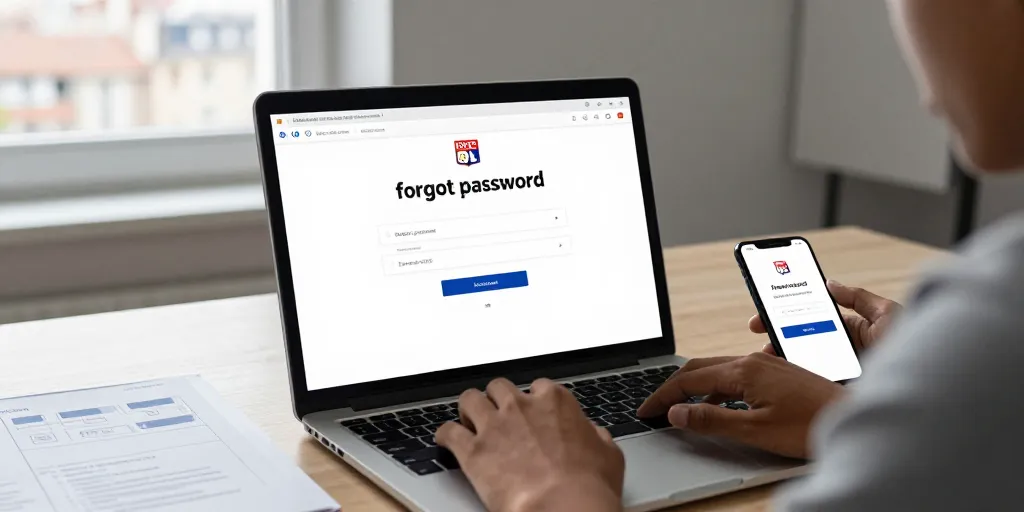
Le point de départ est le portail webmail officiel accessible ici : Portail webmail Académie de Lyon et le lien J’ai oublié mon mot de passe est visible sur la page. La démarche suivante fonctionne pour la plupart des comptes gérés via ARENA et la page dédiée au mot de passe. Vous suivez ces étapes claires pour réinitialiser et retrouver l’accès rapidement. Le conseil pratique consiste à préparer votre NUMEN et l’adresse électronique académique avant de cliquer sur le lien pour accélérer l’opération.
Une liste pas à pas aide à ne rien oublier et à agir sans stress :
- Vous cliquez sur Portail webmail Académie de Lyon.
- Vous sélectionnez J’ai oublié mon mot de passe sous le formulaire de connexion.
- Vous saisissez le NUMEN ou l’identifiant demandé puis vous validez.
- Vous suivez le courriel de confirmation ou le SMS selon la méthode choisie.
- Vous créez un nouveau mot de passe conforme aux règles affichées.
Le chemin d’accès au portail webmail et les étapes visibles pour lancer la réinitialisation
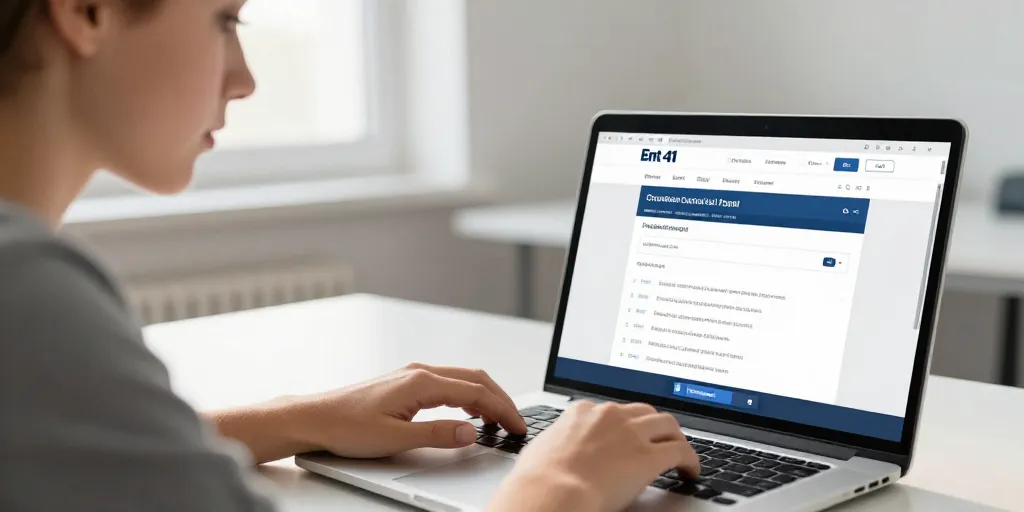
Le lien officiel se trouve à l’adresse https://webmail.ac-lyon.fr et le bouton Se connecter à la messagerie académique est visible en haut de page. La zone d’identification montre deux champs principaux : identifiant NUMEN et mot de passe actuel ou temporaire selon le cas. Vous repérez le lien J’ai oublié mon mot de passe situé juste sous le formulaire d’identification pour lancer la procédure. Ce repérage visuel réduit l’anxiété et accélère l’action quand l’écran devient stressant.
Votre NUMEN est votre identifiant. Le protocole IMAP utilise port 993. Le lien oublié se trouve dessous.
La récupération en cas de compte verrouillé ou de NUMEN oublié avec contacts support à disposition
Le déverrouillage passe parfois par une intervention humaine lorsque les tentatives automatiques échouent et que la sécurité bloque le compte. La documentation demandée comprend souvent une pièce d’identité professionnelle et la confirmation RH pour les personnels. Vous contactez la DRANE ou l’assistance académique si la réinitialisation automatique ne fonctionne pas pour obtenir un déblocage manuel. Le conseil utile consiste à préparer une capture d’écran du message d’erreur et l’heure de la tentative avant d’appeler le support.
Une liste pratique de contacts et actions avant de téléphoner :
- Vous notez le message d’erreur exact et l’heure de la tentative.
- Vous prenez une capture d’écran à joindre au formulaire de support.
- Vous appelez le numéro d’assistance indiqué sur le site de l’académie.
- Vous contactez le service RH si le NUMEN est perdu pour relance administrative.
| Action | Emplacement sur la page | Texte de bouton ou lien |
|---|---|---|
| Accès au portail | Haut de page / bouton principal | Se connecter à la messagerie académique |
| Réinitialisation du mot de passe | Sous le formulaire d’identification | J’ai oublié mon mot de passe |
| Contact support | Bas de page / rubrique aide | Assistan
ce académique |
Le dépannage détaillé arrive maintenant et propose des paramètres techniques et des vérifications rapides avant de reconfigurer un client mail.
Le dépannage et les configurations complémentaires pour rétablir l’accès et paramétrer la messagerie sur tous les appareils
Le diagnostic commence par trois contrôles simples : vérification du NUMEN et du format de l’adresse, test de connexion via le webmail et contrôle de la boîte qui n’est pas saturée. La plupart des problèmes viennent d’un mot de passe expiré ou d’une authentification SSO ARENA mal configurée. Vous vérifiez la présence d’un message ARENA lors de la connexion pour identifier la source du refus. Ce travail d’analyse avant toute reconfiguration évite des manipulations inutiles sur les appareils.
Le protocole SMTP demande STARTTLS. Le port 993 est réservé. Le fonctionnement SSO dépend du NUMEN.
Le paramétrage IMAP SMTP et les réglages conseillés pour Android iOS et Outlook
Le tableau ci‑dessous récapitule les paramètres recommandés et sert de référence rapide lors de l’ajout d’un compte. La plupart des clients demandent adresse complète et mot de passe académique ou l’authentification par SSO ARENA selon la configuration. Vous suivez ensuite les mini fiches pas à pas pour Android iOS et Outlook afin de synchroniser mails contacts et calendriers. Ce réglage rapide remet en route la messagerie sur un nouveau terminal sans perte de données.
| Service | Serveur | Port | Sécurité |
|---|---|---|---|
| IMAP | imap.ac-lyon.fr (vérifier sur la page officielle) | 993 | SSL/TLS |
| SMTP | smtp.ac-lyon.fr (vérifier sur la page officielle) | 587 | STARTTLS |
La sécurité du mot de passe et les bonnes pratiques pour éviter les futurs verrouillages
Le choix d’un mot de passe long et unique limite les risques d’oubli et protège le compte au quotidien. La mise en place d’un gestionnaire de mots de passe institutionnel est utile si l’académie l’autorise. Vous vérifiez régulièrement l’espace de stockage pour éviter que la boîte ne bloque la réception et que des alertes n’empêchent l’accès. Le dernier conseil pratique consiste à activer les méthodes d’authentification additionnelles proposées par l’académie pour renforcer la protection.
Une remarque finale : que pensez‑vous tester d’abord sur votre téléphone ou sur le portail webmail pour résoudre le problème le plus vite possible ? Votre retour peut aussi servir à améliorer les procédures locales.