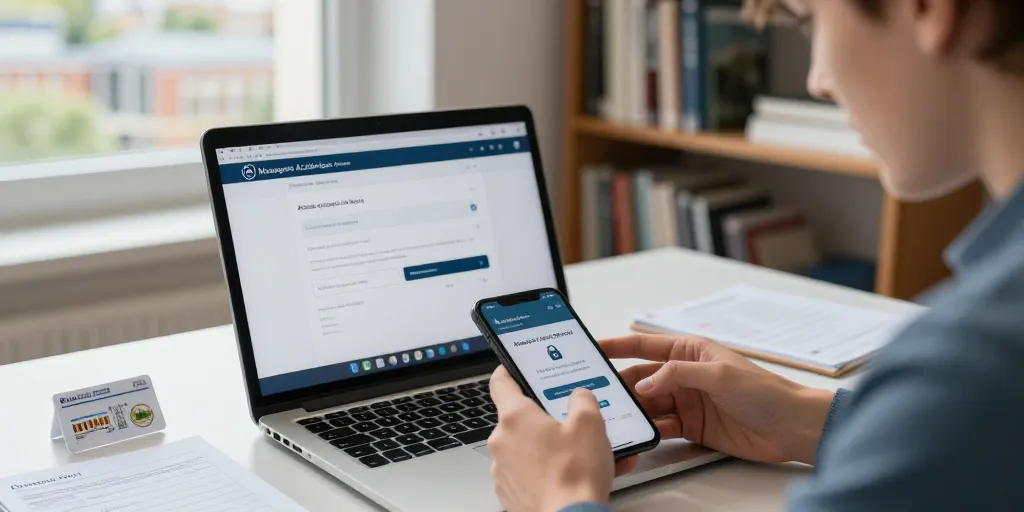
Se connecter à Oze 92 ne devrait pas être source de stress. Avec quelques repères simples et la préparation des bons éléments, l’accès au cahier de textes, aux notes et à la messagerie peut se faire en moins de deux minutes. Cet article récapitule les étapes essentielles, les vérifications techniques, les solutions de dépannage rapide et les contacts utiles pour résoudre les problèmes courants.
Avant de commencer : préparez vos identifiants et votre matériel
Avant d’ouvrir la page ou l’application, assurez-vous d’avoir sous la main l’identifiant (élève ou parent) et le mot de passe fournis par l’établissement. Si votre établissement demande un code établissement, notez‑le également. Installez l’application Oze 92 sur votre smartphone et mettez à jour votre navigateur (Chrome, Edge, Firefox ou Safari) sur l’ordinateur. Activez JavaScript et désactivez temporairement tout bloqueur de fenêtres ou d’éléments qui pourrait empêcher l’affichage du bouton « Se connecter ».
Étapes rapides pour une connexion fiable
- Ouvrez la page d’accueil d’Oze 92 ou lancez l’application mobile.
- Repérez le bouton « Se connecter » en haut de la page ou sur l’écran principal de l’application.
- Saisissez l’identifiant et le mot de passe en vérifiant la casse (majuscule/minuscule) et la langue du clavier.
- Si l’authentification réussit, notez le temps d’accès et créez un favori dans votre navigateur ou une entrée dans votre gestionnaire de mots de passe.
Conseils pratiques pour gagner du temps
Utilisez un gestionnaire de mots de passe sécurisé pour stocker vos accès et éviter les hésitations. Activez les notifications sur l’application mobile pour recevoir directement les messages et les alertes de l’établissement. Préparez également un favori ou un raccourci sur l’écran d’accueil du smartphone pour accéder rapidement au portail sans chercher l’adresse à chaque fois.
Dépannage des problèmes les plus fréquents
Si le bouton « Se connecter » n’apparaît pas, essayez d’abord de vider le cache du navigateur, d’ouvrir la page en navigation privée ou d’utiliser un autre navigateur. En cas d’erreur indiquant « identifiant ou mot de passe incorrect », vérifiez la casse et la disposition du clavier (AZERTY/QWERTY). Si nécessaire, utilisez le lien « mot de passe oublié » pour lancer la procédure de réinitialisation et pensez à vérifier votre boîte de réception et vos courriers indésirables.
Pour une session expirée : fermez l’onglet, supprimez les cookies liés au site et reconnectez‑vous. Si le compte est bloqué après plusieurs tentatives, contactez le gestionnaire ENT de l’établissement ou le support départemental en fournissant les informations demandées (nom, identifiant, établissement). Une capture d’écran de l’erreur accélère souvent la prise en charge.
Quand contacter le support : qui joindre et quoi préparer
Préparez les éléments suivants avant d’appeler ou d’envoyer un message au support : nom complet, identifiant concerné, nom et adresse de l’établissement, description précise du problème et capture d’écran si possible. Pour un délai plus rapide, privilégiez l’assistance téléphonique locale si elle est disponible ; pour les questions administratives, utilisez le formulaire en ligne du support ENT départemental.
Sécurité et bonnes pratiques
Ne partagez jamais vos identifiants par messagerie non sécurisée. Changez votre mot de passe régulièrement et choisissez une phrase de passe longue plutôt qu’un mot simple. Activez, si disponible, une vérification à deux facteurs pour renforcer la protection du compte. Conservez à jour vos coordonnées auprès de l’établissement pour recevoir les e‑mails de réinitialisation et les notifications importantes.
Alternatives et solutions de secours
Si le portail web rencontre une panne, l’application mobile peut souvent permettre un accès limité mais suffisant aux messages et aux notes. En cas de maintenance planifiée, l’établissement publie généralement une annonce : consultez la page dédiée ou la messagerie de l’ENT pour connaître la durée estimée de l’interruption. Pour les interruptions longues, contactez le gestionnaire du collège afin d’obtenir des documents ou des informations temporaires.
Ressources et contacts utiles
Consultez la FAQ et les tutoriels vidéo fournis par le Conseil départemental ou par le fournisseur du service Oze 92 pour résoudre les problèmes courants en autonomie. Notez les horaires d’ouverture du support ENT départemental et du gestionnaire local : ces informations figurent sur la page d’aide de l’ENEn dernier recours, le secrétariat de l’établissement peut fournir une assistance administrative pour rétablir l’accès.
Avec un navigateur à jour, des identifiants enregistrés dans un gestionnaire, l’application mobile installée et les contacts de support notés, la majorité des problèmes peuvent être évités ou résolus en quelques minutes. Prévoyez 60 à 120 secondes pour la connexion si tout est prêt, et gardez à portée de main les informations utiles pour gagner du temps en cas d’incident. Une préparation simple garantit un accès rapide et serein à Oze 92.